一、错误现象与描述
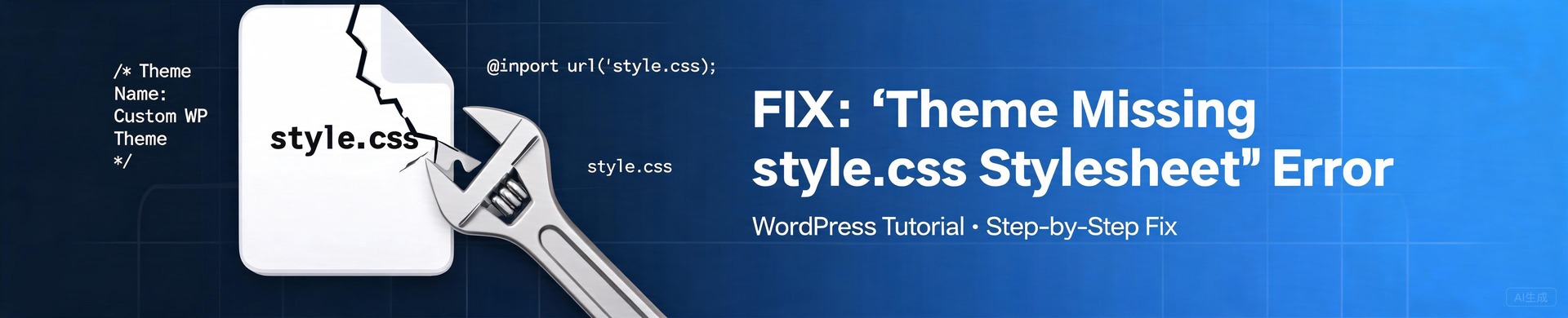
在 WordPress 后台安装或更新主题时,你可能会遇到这样一条刺眼的红色错误提示:
无法安装这个包。
主题缺少 style.css 样式表。对应的英文提示为:
The package could not be installed.
The theme is missing the style.css stylesheet.这条错误通常出现在 外观 → 主题 → 添加 → 上传主题 的安装流程中。它意味着 WordPress 在你上传的压缩包中,找不到一个合法的、位于主题根目录下的 style.css 文件,因此无法识别这是一个可用的主题。
⚠️ 注意:这个错误与你网站的前台样式无关,也不影响已安装的其他主题。它仅仅是安装包本身的问题。
二、为什么会出现这个错误?
要理解原因,我们需要先知道 WordPress 如何识别一个主题。
2.1 WordPress 主题的识别机制
WordPress 规定,一个合法的主题必须满足两个条件:
- 根目录存在
style.css文件 style.css文件头部包含主题元信息(Theme Header)
主题头信息的标准格式如下:
/*
Theme Name: 我的主题
Theme URI: https://example.com/my-theme
Author: 开发者名称
Author URI: https://example.com
Description: 这是一个简洁的 WordPress 主题
Version: 1.0.0
License: GNU General Public License v2 or later
License URI: http://www.gnu.org/licenses/gpl-2.0.html
Text Domain: my-theme
Tags: one-column, custom-menu, featured-images
*/WordPress 正是通过读取 style.css 顶部的这些注释来识别主题名称、版本、作者等信息的。如果这个文件不存在或头部信息无效,安装就会失败。
2.2 常见的 6 个根本原因
根据多年的建站经验,这个错误 99% 来自以下 6 种情况:
| # | 原因 | 出现频率 | 难度 |
|---|---|---|---|
| 1 | 上传了错误的压缩包(整个项目包而非可安装主题文件) | ⭐⭐⭐⭐⭐ | 简单 |
| 2 | 主题文件夹嵌套(解压后多了一层目录) | ⭐⭐⭐⭐ | 简单 |
| 3 | style.css 文件确实缺失(开发者漏放或被误删) | ⭐⭐⭐ | 中等 |
| 4 | style.css 缺少主题头信息 | ⭐⭐⭐ | 中等 |
| 5 | 文件编码问题(BOM 头或编码错误) | ⭐⭐ | 较难 |
| 6 | 文件名大小写或路径问题(Linux 服务器区分大小写) | ⭐ | 较难 |
下面我们逐一分析每种情况的修复方法。
三、五种修复方案
✅ 方案一:上传正确的「可安装主题文件」(最常见)
适用场景:从 ThemeForest、TemplateMonster 等市场下载的主题。
很多商业主题下载下来是一个 「完整安装包」,里面不仅包含主题文件,还包含了:
- 📁 文档(Documentation)
- 📁 演示数据(Demo Content)
- 📁 PSD 设计稿
- 📁 子主题(Child Theme)
- 📁 插件(Plugins)
- 📁 真正的主题安装文件(通常叫
theme-name.zip)
如果你直接把这个大包上传到 WordPress,自然找不到 style.css。
修复步骤:
- 在电脑上解压你下载的主题压缩包
- 进入解压后的文件夹
- 找到名称类似
theme-name.zip的文件(这才是可安装的主题文件)- 通常文件名会带有主题名称
- 可能标注为 “Installable WordPress File Only”
- 回到 WordPress 后台,只上传这个 zip 文件
💡 ThemeForest 用户注意:在下载页面,可以直接选择 「Installable WordPress File Only」 选项,下载下来的就是正确的可安装文件。
✅ 方案二:检查并修正主题文件夹结构(嵌套问题)
适用场景:自己打包的主题,或解压后重新压缩的主题。
有时你的主题文件结构是这样的:
my-theme.zip
└── my-theme/              ← 多出来的一层
    └── my-theme/          ← 真正的主题目录
        ├── style.css
        ├── index.php
└── ...WordPress 解压后只看第一层,发现第一层里没有 style.css,就会报错。
正确的结构应该是:
my-theme.zip
└── my-theme/              ← 主题根目录
    ├── style.css          ← WordPress 直接能找到这个
    ├── index.php
    ├── functions.php
    ├── header.php
    ├── footer.php
└── ...修复步骤:
- 解压你的 zip 文件
- 逐层进入,直到看到包含
style.css的那个文件夹 - 选中这个文件夹的所有内容(而不是文件夹本身)
- 重新压缩成一个新的 zip 文件
- 上传这个新压缩包
🔧 小技巧:在 Mac 上,右键选择「压缩 2 个项目」而不是「压缩文件夹」,可以避免打包时多套一层。
✅ 方案三:通过 FTP 手动上传主题
适用场景:后台上传始终失败,或 zip 文件较大。
如果后台上传方式一直报错,可以绕过 WordPress 的安装器,直接把主题文件传到服务器。
修复步骤:
- 使用 FTP 工具(如 FileZilla)连接到你的服务器
- 导航到
/wp-content/themes/目录 - 把解压好的主题文件夹(包含
style.css的那一层)直接上传到这里- 最终路径应为:
/wp-content/themes/your-theme/style.css
- 最终路径应为:
- 回到 WordPress 后台 → 外观 → 主题
- 你应该能看到新上传的主题,点击「启用」即可
📌 权限检查:确保上传的文件夹权限为
755,文件权限为644。
✅ 方案四:修复或重建 style.css 的主题头信息
适用场景:style.css 文件存在,但头部信息缺失或格式错误。
有时 style.css 文件在,但头部的注释信息不完整或格式不对,WordPress 依然无法识别。
修复步骤:
- 通过 FTP 或文件管理器打开主题根目录下的
style.css - 检查文件最顶部是否有主题头信息注释块
- 如果没有或不完整,在文件最顶部添加以下标准头信息:
/*
Theme Name: 你的主题名称
Theme URI: https://example.com/
Author: 你的名字
Author URI: https://example.com/
Description: 主题的简短描述
Version: 1.0.0
Requires at least: 5.0
Tested up to: 6.4
Requires PHP: 7.2
License: GNU General Public License v2 or later
License URI: http://www.gnu.org/licenses/gpl-2.0.html
Text Domain: your-theme
Tags: blog, two-columns, custom-colors
*/

/* 在这里写你的 CSS 样式 */
body {
    margin: 0;
    font-family: sans-serif;
}- 保存文件,重新上传或刷新主题页面
⚠️ 关键要求:
Theme Name是必填项,其他字段可选但建议填写- 注释块必须位于文件绝对顶部,前面不能有任何字符(包括空行、空格、BOM 头)
- 注释格式必须是
/* ... */的 CSS 块注释
✅ 方案五:修复文件编码与 BOM 头问题
适用场景:style.css 存在且头信息正确,但仍然报错。
如果用 Windows 记事本保存过 style.css,文件可能会带有 BOM(Byte Order Mark)头。BOM 是文件开头的几个隐藏字节,会让 WordPress 认为注释块不在文件顶部。
如何检查 BOM:
- Windows:用 Notepad++ 打开
style.css,查看右下角编码。如果显示UTF-8 BOM,说明有 BOM 头 - Mac:用 VS Code 打开,右下角会显示编码
- Linux:运行命令
file -i style.css查看
修复步骤:
- 用 VS Code 或 Notepad++ 打开
style.css - 将编码改为
UTF-8(无 BOM)- VS Code:点击右下角编码 → “通过编码保存” → 选择 “UTF-8”
- Notepad++:编码 → “转为 UTF-8(无 BOM)”
- 保存文件,重新上传
🔥 强烈建议:永远不要用 Windows 自带的「记事本」编辑代码文件,它会自动添加 BOM 头。请使用 VS Code、Sublime Text、Notepad++ 等专业编辑器。
四、如何避免再次遇到这个错误?
🔒 预防胜于治疗。记住以下几个原则,可以让你远离这个错误:
4.1 下载主题时的注意事项
- ✅ 从市场下载时,优先选择「Installable WordPress File Only」
- ✅ 下载后先解压查看结构,确认根目录有
style.css - ✅ 保留原始下载文件,方便重新上传
4.2 打包主题时的注意事项
- ✅ 压缩时选中主题文件夹内的所有文件,而不是文件夹本身
- ✅ 确保
style.css位于压缩包的第一层 - ✅ 使用专业编辑器保存为 UTF-8 无 BOM 编码
- ❌ 不要把文档、PSD、演示数据一起打包进安装包
4.3 开发主题时的注意事项
- ✅
style.css必须包含合法的主题头信息 - ✅ 子主题的
style.css必须包含Template:字段,指向父主题目录名 - ✅ 文件名使用小写字母和连字符,避免中文和空格
五、常见问题 FAQ
如果你在 「外观 → 主题 → 上传主题」 页面上传了一个插件,WordPress 会把它当主题检查,发现没有 style.css 就报错。解决方法:插件请到 「插件 → 安装插件 → 上传插件」 页面安装。
会的。子主题的 style.css 除了基本头信息外,还必须包含 Template: 字段:Theme Name: 子主题名称、Template: parent-theme-folder-name。Template 的值必须是父主题的文件夹名称(区分大小写),而不是主题显示名称。
那是另一个问题,通常是 CSS 没有正确加载。检查 functions.php 中是否正确 wp_enqueue_style 了样式文件,以及子主题是否正确继承了父主题样式。
Windows 不区分大小写,所以本地测试没问题。但 绝大多数生产服务器是 Linux,严格区分大小写。Style.css、style.CSS、STYLE.css 都不是 style.css。建议统一用小写。
1.联系主题开发者获取正确的安装包
2.尝试在本地(Local、XAMPP)安装测试,排除服务器问题
3.检查 WordPress 版本是否满足主题要求
4.查看服务器 error_log 获取更详细的错误信息
六、总结
「主题缺少 style.css 样式表」这个错误,90% 的情况是上传了错误的压缩包(整个项目包而非可安装主题文件),剩下 10% 是文件夹嵌套或 style.css 本身的问题。
按照本文的方案顺序逐一排查:
方案一(上传正确文件)→ 方案二(修正文件夹结构)→ 方案三(FTP 上传)
        ↓
   如果还不行
        ↓
方案四(修复 style.css 头信息)→ 方案五(修复编码问题)只要 style.css 文件存在于主题根目录、包含合法的主题头信息、编码为 UTF-8 无 BOM,这个错误就一定能解决。